
Erreur Android : “Appareil non certifié par Google Play Protect”
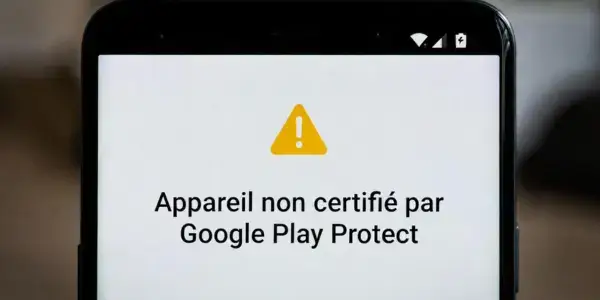
Si votre smartphone Android affiche :
“Cet appareil n’est pas certifié par Google Play Protect”,
cela signifie que Google n’a pas reconnu votre appareil comme conforme à ses standards de sécurité.
C’est une erreur fréquente sur :
- les appareils rootés
- les firmwares personnalisés
- les téléphones importés
- certains modèles ne disposant pas des Google Mobile Services (GMS)
La bonne nouvelle : vous pouvez régler cette erreur dans la majorité des cas, même si l’appareil n’est pas officiellement certifié.
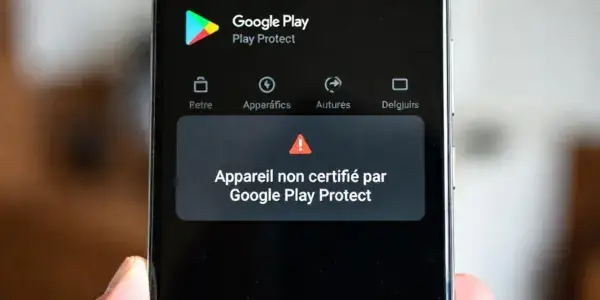
Qu’est-ce que la certification Google Play Protect ?
La certification garantit que votre téléphone :
- respecte les normes de sécurité Google,
- est compatible avec les applications du Play Store,
- reçoit les mises à jour Google Mobile Services,
- peut exécuter normalement les apps bancaires, Google Pay, YouTube, Gmail, etc.
- Lorsqu’un appareil n’est pas certifié, Google peut bloquer :
- l’accès au Play Store
- l’installation d’applications Google
- la synchronisation du compte Google
- les services essentiels (Gmail, Drive, Maps…)
Pourquoi mon appareil Android n’est-il pas certifié ?
Voici les causes les plus courantes :
1. ROM personnalisée (LineageOS, Pixel Experience, etc.)
Quand vous installez un système non officiel, Google ne reconnaît plus l’appareil.
2. Bootloader déverrouillé ou ROOT
Le root peut bloquer la certification SafetyNet et Play Integrity.
3. Téléphone importé ou clone
Certains appareils vendus en Asie/Afrique ne sont pas certifiés GMS.
4. Mise à jour système corrompue
Une mauvaise mise à jour peut supprimer la certification.
5. ROM non conforme installée par un revendeur
Certains vendeurs ajoutent des ROM “maison”, souvent non certifiées.
Comment vérifier si votre appareil est certifié ?
- Ouvrez Google Play Store
- Menu → Paramètres
- Descendez à Certification Play Protect
Vous verrez :
Appareil certifié
ou
Appareil non certifié
Si vous voyez la deuxième option, alors poursuivez les solutions ci-dessous.
Comment réparer l’erreur “Appareil non certifié par Google Play Protect”
1. Mettre à jour Google Play Store et Google Services
Souvent, la certification revient après une mise à jour.
- Ouvrez Play Store
- Paramètres → À propos
- Appuyez sur Mettre à jour Play Store
Ensuite :
Allez dans : Paramètres Android → Applications → Services Google Play → Mise à jour
Redémarrez votre appareil.
2. Supprimer le compte Google puis le reconnecter
Cette méthode force la synchronisation Play Protect.
- Paramètres → Comptes
- Supprimez votre compte Google
- Redémarrez
- Reconnectez votre compte Google
3. Enregistrer manuellement votre appareil auprès de Google
C’est la solution officielle de Google pour les appareils non certifiés.
Elle fonctionne sur :
- ROM custom
- appareils importés
- téléphones rootés dé-rootés
Étapes :
1. Obtenir l’ID Android
Installez l’app : Device ID (by Evozi)
Cherchez :
Google Service Framework (GSF) ID
2. Enregistrer l’ID ici :
https://www.google.com/android/uncertified
3. Redémarrer l’appareil
Puis reconnectez votre compte Google.
Attend parfois 5–30 minutes pour être actif.
4. Réactiver la certification SafetyNet / Play Integrity (Appareils rootés)
Si vous avez rooté votre appareil, vous devez :
- masquer le root
- activer Zygisk
- utiliser un module de contournement Play Integrity
- effacer les données des Google Services
Avec Magisk :
- Activez Zygisk
- Activez MagiskHide / DenyList
- Ajoutez les apps Google dans la liste
- Installez un module Play Integrity Fix
- Redémarrez
Après cela, la certification revient souvent automatiquement.
5. Installer une ROM certifiée GMS
Si votre appareil utilise une ROM modifiée par un revendeur ou non officielle :
Installez une ROM officielle (stock ROM)
Exemples :
- Xiaomi Fastboot ROM
- Samsung Firmware (Odin)
- Google Pixel Factory Image
- OnePlus OxygenOS officiel
Une ROM propre = certification garantie.
6. Réinitialiser l’appareil (solution ultime)
Si toutes les méthodes échouent :
Réinitialisation d’usine
Paramètres → Système → Réinitialiser → Effacer toutes les données
Sauvegardez avant.
Après réinitialisation, reconnectez votre compte Google.
80 % des appareils retrouvent automatiquement leur certification.
Comment éviter que l’erreur revienne ?
- éviter les revendeurs suspects
- ne pas installer de ROM douteuse
- garder le bootloader verrouillé
- mettre à jour Android régulièrement
- vérifier la certification avant tout achat
Pour éviter ce type de problème lors de la restauration système :
Je recommande une carte microSD SanDisk Ultra 128 Go sur Amazon.
Carte microSD SanDisk Ultra 128 Go
Guide complet : Comment résoudre les erreurs Android courantes
L’erreur “Appareil non certifié par Google Play Protect” peut sembler inquiétante, car elle touche directement les services Google essentiels.
Mais avec les bonnes méthodes — mise à jour, ré-enregistrement GSF, ROM certifiée ou réinitialisation — vous pouvez restaurer la certification en quelques minutes.
Une fois corrigé, vous retrouverez :
✔ accès au Play Store
✔ synchronisation Google
✔ Google Pay
✔ sécurité Play Protect